ChatGPT客户端安装教程(附下载链接)
最新更新:2026年04月30日
如果你想在自己的电脑或手机上获得更流畅、更专业的 ChatGPT 使用体验,安装官方桌面客户端是最佳选择。相比网页版,客户端不仅拥有独立的窗口和更快的启动速度,还能深度集成操作系统功能,支持全局快捷键呼出、系统通知、离线缓存等特性。本文将详细介绍 ChatGPT 客户端 在 Windows、macOS、Linux 以及 iOS、Android 各平台上的完整安装步骤,并附上官方下载地址,帮助你一步步完成安装。
核心要点速览:
- 桌面客户端支持 Windows、macOS、Linux 三大桌面平台
- iOS/Android 用户可通过官方 APP 获得完整移动体验
- 国内用户若无法直接访问,可借助镜像站或其他方案
- 安装后客户端功能与网页版完全同步,数据云端共享
📋 目录
- 为什么推荐安装 ChatGPT 客户端
- ChatGPT 桌面客户端下载(官方地址)
- Windows 系统安装详解
- macOS 系统安装详解
- Linux 系统安装详解
- iOS 移动端安装详解
- Android 移动端安装详解
- 安装后的初始配置
- 常见问题解答
1. 为什么推荐安装 ChatGPT 客户端
在开始安装之前,先来了解为什么值得在设备上安装 ChatGPT 桌面客户端。
1.1 客户端 vs 网页版:核心差异
| 对比项 | 网页版 | 桌面客户端 |
|---|---|---|
| 启动方式 | 需打开浏览器输入地址 | 点击桌面图标或快捷键 |
| 资源占用 | 依赖浏览器,占用标签页 | 独立进程,内存优化更好 |
| 系统集成 | 无 | 支持系统托盘、通知、全局快捷键 |
| 离线能力 | 无 | 部分内容支持离线缓存 |
| 多窗口管理 | 受限于浏览器标签 | 支持多窗口、自由调整大小 |
| 启动速度 | 取决于浏览器加载速度 | 原生应用,启动更快 |
1.2 桌面客户端的独特优势
更沉浸的工作体验:独立的窗口意味着 ChatGPT 可以和你的代码编辑器、文档工具并排使用,无需在浏览器标签页之间来回切换。对于需要长时间与 AI 对话进行编程、写作或分析的用户来说,这种体验提升非常明显。
系统级快捷键:客户端支持全局快捷键,即便 ChatGPT 窗口未在最前台,只要按下预设组合键即可快速呼出对话框。这在实际工作流中能节省大量操作时间。
更稳定的消息推送:当你发送的消息较长、需要等待 AI 处理时,客户端可以通过系统通知告知你处理完毕,而网页版即使浏览器在后台你也可能错过提示。
数据离线缓存:客户端会缓存部分对话和上下文数据,在网络短暂中断时仍能保持界面可用,不会因为一次断网就丢失当前对话状态。
1.3 移动端 APP 的独特优势
移动端 APP 则在另一维度提供了网页版无法比拟的体验:
- 语音对话:APP 支持语音输入和 AI 语音朗读,适合不方便打字的场景
- 拍照识图:拍摄照片直接让 AI 分析,无需手动上传图片
- 推送通知:有新消息或服务更新时第一时间收到提醒
- 生物识别:支持指纹或面容解锁,保护你的对话隐私
- 后台运行:切换到其他 APP 时对话不会中断

2. ChatGPT 桌面客户端下载(官方地址)
重要提示:ChatGPT 桌面客户端的官方下载地址为 https://openai.com/chatgpt/download。OpenAI 目前仅提供 Windows 和 macOS 的官方桌面客户端,Linux 版本由社区维护。
2.1 官方下载地址汇总
| 平台 | 官方下载地址 | 安装包格式 | 系统要求 |
|---|---|---|---|
| Windows | openai.com/chatgpt/download | .exe / .msi | Windows 10 (64位) 及以上 |
| macOS | openai.com/chatgpt/download | .dmg / .pkg | macOS 11 (Big Sur) 及以上 |
| Linux | GitHub 社区维护版 | .AppImage / .deb / .rpm | Ubuntu 20.04+ / Debian 等 |
2.2 Windows 下载说明
在 Windows 平台上,OpenAI 提供了两种安装包格式:
- Installer (.exe):标准的 Windows 安装向导程序,推荐大多数用户使用
- Portable (.zip):绿色版,无需安装解压即用,适合想要自定义安装位置的用户
访问上述下载地址后,页面会自动识别你的操作系统并展示对应的下载按钮。如果需要手动选择,点击 “Download for Windows” 按钮即可获取最新版本的安装包。
2.3 macOS 下载说明
macOS 用户可以从官方页面下载 .dmg 格式的磁盘镜像文件。如果你的 Mac 已经配置了 Homebrew,也可以使用命令行方式安装:
# 使用 Homebrew 安装 ChatGPT(macOS)
brew install --cask chatgpt
对于 Apple Silicon (M1/M2/M3/M4) Mac 用户,官方客户端已经提供了原生 ARM64 版本,性能和电池续航表现都明显优于 Intel 处理器版本。
2.4 Linux 下载说明
OpenAI 官方并未发布 Linux 原生桌面客户端,但社区开发者维护了第三方版本。以下是主流的安装方式:
# 方法一:使用 Flatpak 安装(推荐跨发行版)
flatpak install flathub com.openai.ChatGPT

# 方法二:使用 Snap 安装
sudo snap install chatgpt-desktop

# 方法三:直接下载 AppImage(Ubuntu/Debian 通用)
# 访问 https://github.com/chatgpt-ui/chatgpt-desktop/releases
# 下载最新的 .AppImage 文件并赋予执行权限
chmod +x ChatGPT-linux-x64.AppImage
./ChatGPT-linux-x64.AppImage
💡 提示:Linux 社区版本的更新可能滞后于官方版本,功能上可能存在细微差异。建议关注对应 GitHub 仓库的 Release 页面以获取最新版本。
3. Windows 系统安装详解
3.1 系统要求确认
在开始安装前,请确认你的电脑满足以下要求:
| 配置项 | 最低要求 | 推荐配置 |
|---|---|---|
| 操作系统 | Windows 10 (64位) | Windows 11 |
| 内存 | 4 GB | 8 GB 或以上 |
| 硬盘空间 | 200 MB 可用 | 500 MB 可用空间 |
| 网络 | 互联网连接 | 宽带连接 |
注意:32 位 Windows 系统无法安装 ChatGPT 桌面客户端。如果你的电脑是 32 位系统,需要考虑升级到 64 位或使用网页版。
3.2 下载安装包
第一步:打开浏览器访问官方下载页面:
第二步:点击页面上的 “Download for Windows” 按钮,等待安装包下载完成。
如果你在国内访问该页面存在网络问题,可以考虑使用镜像站点或借助网络工具访问。以下是一些可用的备用下载渠道(仅供参考,请以官方地址为准):
- 镜像下载站:部分国内技术博客维护了 ChatGPT 安装包的镜像下载
- 第三方平台:如 GitHub 上社区维护的 releases 页面
第三步:找到下载的安装包文件(通常位于 下载 文件夹中),文件名类似 ChatGPT-Setup-x.x.x.exe。

3.3 执行安装
第四步:双击安装包文件启动安装向导。Windows SmartScreen 可能弹出安全警告,点击「仍要运行」即可(因为这是官方签名的安装包)。
第五步:安装向导界面出现后,按照以下步骤操作:
- 许可协议:阅读 OpenAI 的使用条款,勾选 “I agree” 后点击 “Next”
- 安装位置:默认安装到
C:\Users\你的用户名\AppData\Local\Programs\chatgpt-desktop,可根据需要修改 - 开始安装:点击 “Install” 按钮,等待安装进度条完成
- 完成安装:安装完成后,勾选 “Launch ChatGPT” 并点击 “Finish”
第六步:安装完成后,桌面会出现 ChatGPT 的图标,同时应用也会被添加到开始菜单中。

3.4 安装后找不到桌面图标?
如果在安装过程中取消勾选了创建桌面快捷方式,可以按以下方式找到并启动 ChatGPT:
- 点击屏幕左下角的 开始菜单
- 在搜索框中输入 “ChatGPT”
- 在搜索结果中右键点击 ChatGPT,选择 “打开文件所在位置”
- 在打开的文件夹中,右键点击 ChatGPT 图标,选择 “发送到桌面(创建快捷方式)”
4. macOS 系统安装详解
4.1 系统要求确认
| 配置项 | 最低要求 | 推荐配置 |
|---|---|---|
| 操作系统 | macOS 11 (Big Sur) | macOS 13 Ventura / 14 Sonoma / 15 |
| 内存 | 4 GB | 8 GB 或以上 |
| 硬盘空间 | 200 MB 可用 | 500 MB 可用空间 |
| 芯片 | Intel 或 Apple Silicon | Apple Silicon (M 系列) |
4.2 下载与安装
第一步:在 Safari 或 Chrome 浏览器中打开官方下载页面:
第二步:点击 “Download for macOS” 按钮。下载完成后,打开 下载 文件夹找到 ChatGPT-darwin-universal.dmg 或 ChatGPT-darwin-arm64.dmg 文件。
Apple Silicon vs Intel:如果你使用的是 M1/M2/M3/M4 等 Apple Silicon 芯片的 Mac,请下载带有
-arm64后缀的版本以获得最佳性能。如果不确定芯片类型,可以在 苹果菜单 → 关于此 Mac → 概况 中查看。
第三步:双击 .dmg 文件,系统会挂载磁盘镜像并打开 ChatGPT 安装窗口。
第四步:将 ChatGPT 应用图标拖拽到 Applications(应用程序) 文件夹中。这一步是必须的,不要只运行一次就退出——必须真正移动到 Applications 才能完成安装。
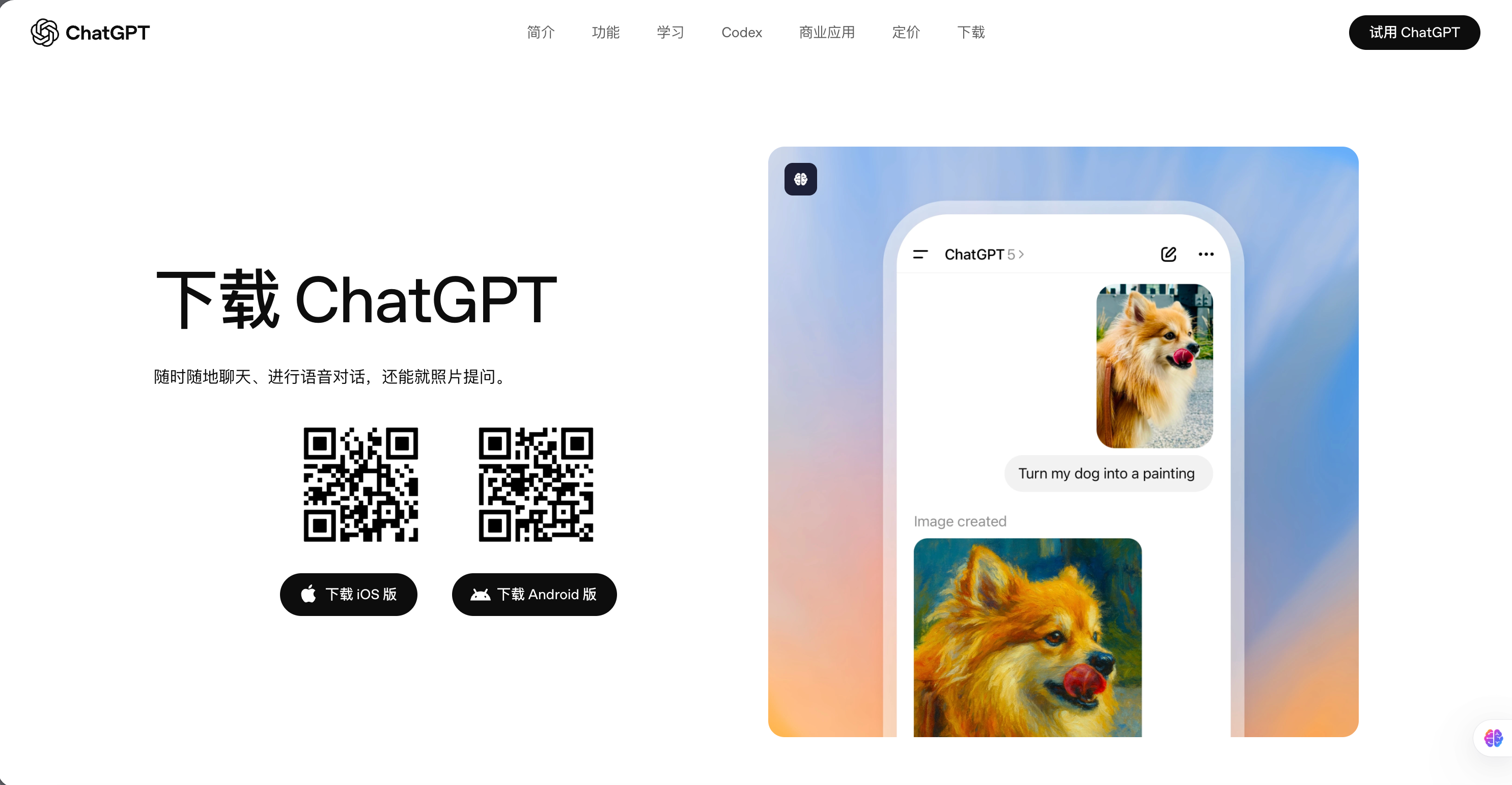
第五步:等待复制完成后,打开 Launchpad 或 Applications 文件夹,点击 ChatGPT 图标即可启动。
4.3 首次启动的注意事项
首次启动 ChatGPT 时,macOS 会进行安全检查:
- 弹出提示 “ChatGPT 来自互联网,确定要打开吗?” 点击 打开
- 如果遇到 “无法打开因为来着未识别开发者” 的提示,前往 系统设置 → 隐私与安全性,滚动到下方找到 “仍要打开” 按钮
- 点击确认后,ChatGPT 即可正常启动
4.4 使用 Homebrew 安装(可选)
如果你熟悉命令行,推荐使用 Homebrew 安装,管理和更新都更方便:
# 安装 Homebrew(如果尚未安装)
/bin/bash -c "$(curl -fsSL https://raw.githubusercontent.com/Homebrew/install/HEAD/install.sh)"

# 使用 Homebrew 安装 ChatGPT
brew install --cask chatgpt

# 更新到最新版本
brew upgrade --cask chatgpt
5. Linux 系统安装详解
5.1 通过 Flatpak 安装(推荐)
Flatpak 是 Linux 上主流的跨发行版应用打包格式,推荐大多数用户使用。
第一步:安装 Flatpak 运行时(如已安装可跳过)
# Ubuntu / Debian
sudo apt update
sudo apt install flatpak

# Fedora
sudo dnf install flatpak

# Arch Linux
sudo pacman -S flatpak
第二步:添加 Flathub 软件源
flatpak remote-add --if-not-exists flathub https://flathub.org/repo/flathub.flatpakrepo
第三步:安装 ChatGPT
flatpak install flathub com.openai.ChatGPT
第四步:启动应用
flatpak run com.openai.ChatGPT
5.2 通过 Snap 安装
sudo snap install chatgpt-desktop --channel=stable
5.3 通过 AppImage 运行
AppImage 是一种无需安装的便携式格式,适合不想配置包管理器的用户。
- 访问 GitHub releases 页面下载最新的 AppImage 文件
- 赋予执行权限:
chmod +x ChatGPT-linux-x64.AppImage - 直接双击运行即可
💡 提示:部分 Linux 桌面环境(如 GNOME)需要安装
fuse库才能运行 AppImage。Ubuntu 用户可运行sudo apt install libfuse2。
6. iOS 移动端安装详解
6.1 安装前提与准备
由于 ChatGPT 在中国区 App Store 暂时下架,国内 iOS 用户无法直接在 App Store 中搜索到 ChatGPT。以下是两种可行的解决方案。
6.2 方案一:使用外区 Apple ID(推荐)
这是最可靠的方式,以下是详细操作步骤:
第一步:注册或准备一个外区 Apple ID
如果你还没有外区 Apple ID,需要前往 Apple ID 官网注册一个新的账号:
- 访问 appleid.apple.com
- 点击「创建您的 Apple ID」
- 国家/地区选择 美国(或其他 ChatGPT 上架的国家)
- 填写邮箱(建议使用 Gmail 等国际邮箱)、密码、安全问题等信息
- 地址信息:使用美国地址生成器填写虚假的美国地址和电话(可搜索 “fake US address generator” 找到)
- 完成邮箱和手机号验证
第二步:切换 App Store 账号
⚠️ 重要提示:不要在 iPhone 的「设置 → Apple ID」中直接切换地区,这会影响整个账号的地区属性。正确做法是在 App Store 中单独切换。
- 打开 iPhone 上的 App Store
- 点击右上角的头像图标
- 滚动到最底部,点击 退出登录(如果你想保留当前中国区账号的购买记录,可以不退出,直接在下一步登录外区账号)
- 使用外区 Apple ID 和密码登录
- 如果提示"此 Apple ID 尚未在 App Store 中使用",选择「检查」→ 同意条款 → 无需更改付款方式(选择 None)→ 完成验证
第三步:搜索并下载 ChatGPT
- 在 App Store 搜索框中输入 “ChatGPT”
- 在搜索结果中找到由 OpenAI, Inc. 发布的 ChatGPT 应用(蓝色图标)
- 点击「获取」按钮下载安装

6.3 方案二:通过 TestFlight 安装(备选)
OpenAI 有时会在 TestFlight 上发布 Beta 版本测试者计划:
- 使用外区 Apple ID 登录 App Store
- 搜索并下载 TestFlight 应用
- 获取 ChatGPT Beta 测试邀请链接(通常在 OpenAI 官方公告中发布)
- 在 TestFlight 中接受邀请并安装
6.4 iOS APP 功能一览
安装完成后,你将体验到与网页版不同的移动专属功能:
| 功能 | 说明 |
|---|---|
| 语音对话 | 支持语音输入,AI 以语音方式回复,模拟真实对话体验 |
| 拍照识图 | 拍摄照片或上传相册图片,AI 即时分析图片内容 |
| 快捷指令 | 支持 Siri 快捷指令,可自定义语音唤醒 ChatGPT |
| 对话同步 | 与网页版和桌面客户端实时同步,历史记录无缝衔接 |
| 推送通知 | Plus 用户可接收新功能和消息通知 |
| 生物识别 | 支持 Face ID / Touch ID 解锁,保护对话隐私 |
7. Android 移动端安装详解
7.1 通过 Google Play 安装(推荐)
如果你的 Android 设备已安装 Google Play Store:
- 打开 Google Play Store
- 在搜索框中输入 “ChatGPT”
- 找到由 OpenAI, Inc. 发布的官方应用
- 点击「安装」按钮
- 安装完成后点击「打开」或从应用列表中启动

7.2 通过 APK 直接安装
对于没有 Google Play 的 Android 设备(如华为Mate系列、Pura系列等),可以采用 APK 方式安装:
第一步:获取 APK 文件
从 OpenAI 官方网站或可信赖的第三方平台下载 APK 安装包。建议优先选择官方页面提供的下载链接。
⚠️ 安全警告:某信、某度搜索结果中可能存在伪装成官方版的恶意软件。务必确认下载来源为 OpenAI 官方网站,或使用已验证的第三方平台。
第二步:允许安装未知来源应用
- 打开手机 设置
- 进入 安全与隐私 或 应用设置
- 找到 未知来源应用安装 或 外部来源下载
- 为你的浏览器或文件管理器开启此权限
不同品牌的 Android 手机设置路径略有差异:
| 手机品牌 | 设置路径 |
|---|---|
| 华为/荣耀 | 设置 → 安全 → 更多设置 → 允许安装未知来源应用 |
| 小米/红米 | 设置 → 应用设置 → 应用管理 → 找到浏览器 → 开启安装权限 |
| OPPO/一加 | 设置 → 权限与安全 → 安装外部来源应用 |
| vivo | 设置 → 安全与隐私 → 外部来源应用 |
第三步:安装 APK
- 找到下载的 APK 文件(通常在
文件管理器 → 下载文件夹中) - 点击 APK 文件,系统会弹出安装确认界面
- 点击「安装」按钮
- 等待安装完成,点击「打开」启动 ChatGPT
第四步:验证应用安全性
安装完成后,建议进行以下安全检查:
- 检查应用权限(设置 → 应用 → ChatGPT → 权限),确认权限合理
- 在 Google 的 VirusTotal 网站上传 APK 文件扫描安全
- 如果设备支持安全扫描功能,先运行一次全面扫描再使用
7.3 国产手机品牌特殊说明
不同品牌的国产 Android 手机在安装 APK 时会遇到一些差异化的限制:
华为 / 荣耀:由于受制裁影响,华为设备没有 Google Play Service。推荐通过官方 APK 安装,或使用华为应用市场中的出境易等工具间接访问 ChatGPT。
小米 / 红米 / POCO:MIUI 系统对未知来源应用管控较严,确保在「设置 → 应用设置 → 应用管理」中为浏览器开启「安装应用」权限。小米还会扫描安装包安全性,如果提示风险请确认 APK 来源可信后继续安装。
OPPO / realme / vivo / iQOO:ColorOS / OriginOS / FuntouchOS 系统通常会在首次安装时弹出安全提示,确认来自可信来源后允许安装即可。
7.4 Android APP 功能一览
| 功能 | 说明 |
|---|---|
| 移动端优化 | 界面专为触控操作优化,交互流畅 |
| 生物识别 | 支持指纹和面容解锁 |
| 小部件 | 支持桌面小部件快速启动对话 |
| 后台管理 | 深度优化后台耗电,延长续航 |
| 通知推送 | 新消息及时推送,不错过任何回复 |
| 省电模式 | 支持省电模式,低电量时自动降频 |
8. 安装后的初始配置
无论你选择了哪个平台,安装完成后都需要进行一些初始设置来获得最佳使用体验。
8.1 登录或注册账号
打开 ChatGPT 客户端后,你需要登录自己的 OpenAI 账号:
- 已有账号:点击「Log in」并输入邮箱和密码
- 新用户:点击「Sign up」注册新账号,推荐使用 Google 账号或 Microsoft 账号快捷注册
如果你在国内无法完成账号注册或收不到验证短信,可以考虑使用 AI 伙伴 等国内镜像平台,这些平台通常支持手机号直接注册。
8.2 基础设置优化
进入 ChatGPT 后,点击左下角的用户头像或设置图标,进行以下优化:
1. 界面主题:切换深色/浅色模式。深色模式在夜间使用时更护眼。
2. 快捷键配置:桌面客户端支持丰富的快捷键,建议查看并自定义:
| 操作 | Windows / Linux | macOS |
|---|---|---|
| 新建对话 | Ctrl + Shift + N | Cmd + Shift + N |
| 搜索对话 | Ctrl + K | Cmd + K |
| 设置 | Ctrl + , | Cmd + , |
| 退出应用 | Alt + F4 | Cmd + Q |
3. 数据管理:定期清理不需要的对话记录,在设置 → Data Controls 中可以管理导出和删除选项。
8.3 升级 ChatGPT Plus(如有需求)
如果你需要更强大的 AI 能力,可以考虑订阅 ChatGPT Plus:
- 月费 $20(约 145 元人民币)
- 解锁 GPT-4o 等高级模型
- 在高峰时段享有优先访问权
- 更快的响应速度
- 新功能优先体验权
订阅路径:点击左下角用户名 → 选择 “Upgrade to Plus”
9. 常见问题解答
Q1:ChatGPT 桌面客户端是免费的吗?
答:是的,ChatGPT 桌面客户端免费下载和使用。免费用户可以使用 GPT-3.5 模型。如果想使用 GPT-4o 等更强大的模型,需要订阅 ChatGPT Plus($20/月)。
Q2:Windows 系统提示"无法识别的应用"怎么办?
答:这通常是因为 Windows Defender SmartScreen 检测到应用来自互联网(这是正常的安全提示)。点击提示中的"仍要运行"即可。如果你担心安全问题,可以前往 OpenAI 官网下载页确认下载地址无误后再继续。
Q3:macOS 安装时提示"已损坏"怎么处理?
答:这种情况通常是因为 macOS 的安全机制阻止了未签名应用的运行。前往 系统设置 → 隐私与安全性,滚动页面找到"仍要打开"按钮并点击确认。之后再双击应用图标即可正常打开。
Q4:国内用户的网络无法访问官方下载地址怎么办?
答:如果无法直接访问 OpenAI 官网下载,可以考虑以下方案:
- 使用 AI 伙伴 等国内镜像平台,无需下载即可使用 ChatGPT
- 通过 GitHub releases 页面下载安装包(可能需要网络工具)
- 使用社区维护的 Linux 第三方客户端
Q5:客户端和网页版的数据是同步的吗?
答:是的,ChatGPT 的桌面客户端和网页版共享同一个账号体系,所有对话记录自动云端同步。你可以在客户端中看到网页版的历史对话,反之亦然。
Q6:Android APK 安装包应该从哪里下载才安全?
答:最安全的下载来源是 OpenAI 官方网站的下载页面。国内用户如果无法访问,建议使用 Google Play Store(如果设备支持)。坚决不要从不明来源的网站或通过第三方链接下载 APK,恶意软件风险极高。
Q7:iOS 外区 Apple ID 会不会影响中国区 App Store 的应用?
答:如果在 App Store 中单独切换了账号(而非在设置中切换整个 Apple ID),不会影响中国区 App Store 的应用和购买记录。每个 App Store 账号是独立管理的。
Q8:客户端占用多少存储空间?
答:
- Windows 客户端:约 100-200 MB
- macOS 客户端:约 80-150 MB
- iOS APP:约 50-100 MB
- Android APP:约 30-80 MB
安装后实际占用空间会随着使用缓存增加而略有增长。
Q9:如何更新客户端到最新版本?
答:
- Windows:客户端通常会自动检测更新,也可以前往官网重新下载安装
- macOS:App Store 会自动推送更新,或在 App Store 的更新页面手动更新
- Android:Google Play 会自动更新,APK 安装用户需要手动重新下载安装包
- Linux:Flatpak 用户运行
flatpak update,Snap 用户运行sudo snap refresh
Q10:桌面客户端最小化后在哪里找?
答:Windows 用户可以在任务栏右下角的系统托盘区找到 ChatGPT 图标(有时需要点击向上箭头展开)。macOS 用户可以在菜单栏右侧的图标区找到。点击图标即可恢复窗口。
总结
本文详细介绍了 ChatGPT 客户端 在各大平台上的完整安装流程,包括 Windows、macOS、Linux 桌面端以及 iOS、Android 移动端。无论你使用的是哪种设备,都能找到适合自己的安装方案。
选择建议回顾:
- 桌面办公用户:推荐安装 Windows 或 macOS 桌面客户端,获得最佳的生产力体验
- 移动办公用户:iOS 和 Android APP 提供随时随地的 AI 对话能力
- Linux 用户:推荐使用 Flatpak 或 Snap 安装社区维护版本
- 国内访问困难的用户:可以使用 AI 伙伴 等国内镜像平台作为替代方案
安装完成后,建议花几分钟熟悉客户端的设置选项和快捷键,这些细节能显著提升日常使用效率。
声明:本文所提及的下载链接均为 OpenAI 官方地址或主流平台。国内第三方平台作为备用方案仅供参考,与 OpenAI 公司无隶属关系。使用前请仔细阅读各平台的服务条款和隐私政策。
本文最后更新时间:2026年4月30日